
PRINTING
プリントについて
デザインをきれいに仕上げるために、プリント方法と入稿データについてご案内します。
PRINT METHOD
プリント方法について
FUSED STUDIOでは、ホワイトトナーを使用した転写プリントで制作しています。
版を作らずにプリントできるため、コストを抑えながら、1枚から大量注文まで対応可能です。
写真・イラスト・ロゴなど、さまざまなデザインを、鮮やかな発色でフルカラーにプリントできます。
DESIGN DATA
入稿データについて
プリントしたい写真・イラスト・文字・ロゴなど、お客様の作りたいデザインに合わせて画像をご準備ください。
YOUR DATA → YOUR TEE
デザインを準備して、イメージを確認。
背景が不要な場合は、ご自身のスマホやパソコンのアプリなどで背景を消して保存してください。
アップロード後は、商品上のプリント位置・大きさ・背景を確認してからご注文ください。
背景あり
背景も使うなら、
そのままアップロード。
背景も含めてプリントしたい写真や画像は、そのまま入稿できます。白い背景や四角い背景も、デザインの一部として残ります。

JPEG・JPG/背景ありのPNG
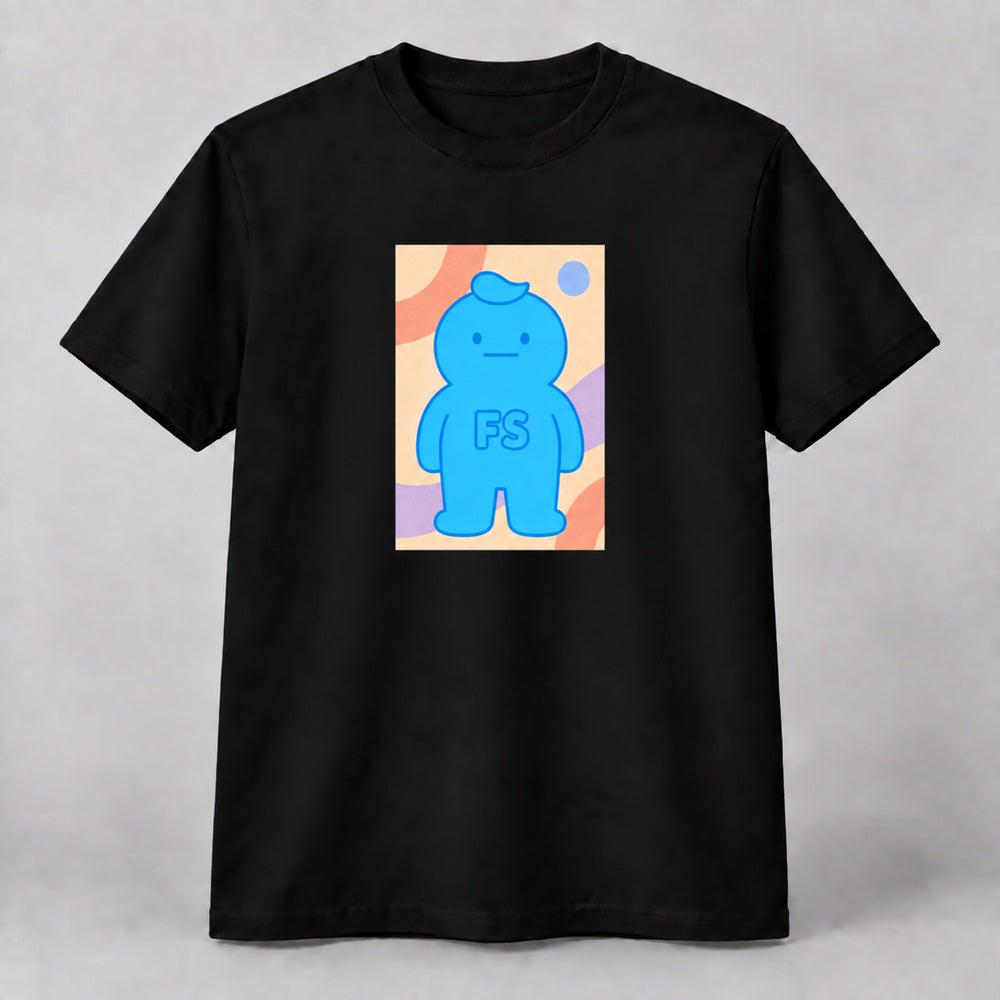
背景の色や模様も一緒にプリントされます。
背景なし
背景を消したいなら、
透過PNGで。
お使いのアプリで不要な背景を消し、透明なまま保存します。残したデザインの形に沿ってプリントするイメージです。

透過PNG(背景なしのPNG)
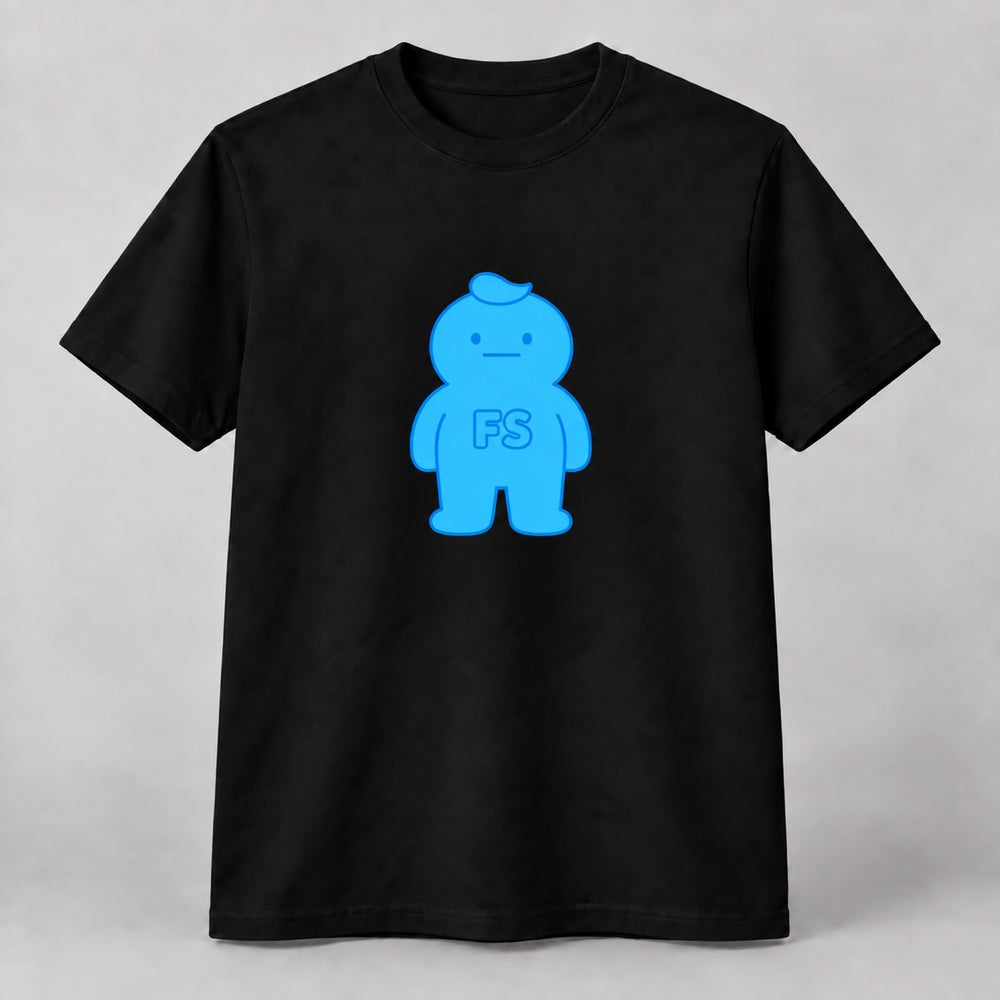
透明な部分には、生地の色が見えます。
画像は背景の違いを伝える説明用イメージです。実際の色・質感・大きさを保証するものではありません。市松模様は透明部分の目印です。模様自体が画像に入っていると、その模様もプリントされます。
入稿データの例
背景を残すか、デザインの形を活かすか。作りたいイメージに合わせてご準備ください。

背景なしの例
キャラクターの形を活かす
キャラクターの周りの背景が不要な場合は、背景を消して保存します。

背景ありの例
背景を含む写真・イラスト
背景も使うなら、そのままアップロード。写真に添えた文字もデザインの一部です。

背景なしの例
イラストを切り抜いたデザイン
残したいイラストや文字はそのままに、不要な周囲の背景だけ消して保存します。

背景なしの例
文字・ロゴを使うデザイン
ロゴに必要な色や図形は残し、周囲に不要な背景がないか確認します。
写真・イラストのどちらも、JPEG・PNGなど保存形式はさまざまです。Tシャツの画像は、入稿データのどの部分がプリントされるかを説明するための見本です。
FOR A CLEAR PRINT
きれいな仕上がりは、
鮮明な元データから。
元の画像を使う
スクリーンショットや小さく圧縮した画像より、撮影・作成したときの元データを。
拡大して確認する
輪郭や文字がぼやけていないか確認。小さい画像を大きく保存し直すだけでは、細部は戻りません。
余白・細部を整える
不要な余白、背景の消し残し、細すぎる文字や線をチェック。最後に商品上の位置と大きさを確認します。
使用できるファイル形式
形式とは、画像の保存の種類のこと。JPEGとJPGは同じ形式です。
背景ごと使う写真・画像に。透明な部分は保存できません。
背景あり・なし、どちらにも対応。「透過PNG」は透明部分を持つPNGです。
デザインソフトで作ったデータにも。文字や画像の抜けがないか確認します。
AI・PSDなどの編集データで作った場合も、アップロード用には上の対応形式で書き出してください。ファイル名の末尾を変えるだけでは形式は変わりません。
迷ったときは、ここをチェック。
準備に必要なポイントを、短くまとめました。気になる項目だけ開いてご確認ください。
写真や背景ありの画像は、そのままでいい?
背景ごと使うなら、そのままでOK
はい。背景も含めてプリントしたい写真・イラスト・デザインは、そのままアップロードできます。無理に背景を消したり、すべてPNGに変えたりする必要はありません。
できるだけ撮影・作成したときの鮮明な元画像を使い、読み込んだ後に完成イメージを確認してください。対応形式はJPEG・JPG、PNG、PDFです。読み込めない形式の場合は、対応形式へ書き出すか、ご注文前にご相談ください。
背景だけ消したいときは?
背景を消す → 透明なままPNGで保存
- お使いのアプリで「背景を削除」や消しゴムなどを使い、不要な背景を取り除きます。
- 「保存」「書き出し」「ダウンロード」からPNGを選び、透明部分を保つ設定で保存します。
- 保存した画像を開き、消し残し・輪郭・文字の内側を確認します。
「透過PNG」とは、透明な部分があるPNG画像のことです。PNGを選ぶだけで背景が自動的に消えるわけではありません。白く塗った部分や白い四角は透明ではなく、背景として残ります。
透明部分を示す市松模様は、編集画面の目印です。模様そのものが画像に入っている場合は、その模様もプリントされます。
画質や画像サイズは、どこを見ればいい?
元データの鮮明さが大切
まず画像を拡大し、顔・輪郭・文字がぼやけたり、ギザギザになったりしていないか確認しましょう。SNSから保存した小さい画像やスクリーンショットより、撮影・制作時の元データがおすすめです。
スマホの写真・ファイルアプリの「情報」「詳細」には、画像の縦横の大きさが表示されることがあります。必要な大きさはプリントする範囲によって変わるため、不安な場合は使いたい画像と希望のプリントサイズを添えてご相談ください。
小さい画像を拡大したり、dpi・ppiという解像度の数字だけを上げたりしても、失われた細部は戻りません。画像の余白が大きすぎるとデザインが小さく配置されるため、必要な範囲で保存してください。
どんなアプリで作成・編集できますか?
お使いのスマホ・パソコンのアプリでOK
Illustrator・Photoshop・Canva・Adobe Expressなどで、写真・イラスト・文字を使ったデザイン作成や、色・配置・背景の編集ができます。使い慣れたアプリで、必要な部分だけ整えれば大丈夫です。
特定のアプリを用意したり、すべての加工を行ったりする必要はありません。完成した画像は対応形式で保存し、背景を消した場合は透明な部分が残っているか確認してください。
背景削除・透過PNG保存などの対応機能や料金は、アプリやプランによって異なります。
保存形式が分からない・うまく読み込めない場合
無理に変換せず、まず確認
保存画面の「ファイル形式」「種類」「フォーマット」などに、JPG・PNG・PDFと表示されることがあります。見つからない場合は、使っているアプリ名と「保存方法」で公式ヘルプを確認してください。
ファイル名に.pngや.jpgと書き足すだけでは変換できません。AI・PSDなどで編集している場合は、アプリの書き出し機能で対応形式に保存します。
PDFもご利用いただけます。完成したPDFを開き、使いたいデザイン、文字、画像が正しく入っているか確認してください。
それでも分からない場合やアップロードできない場合は、ご注文前に公式LINEへ。使いたい画像と、お使いのアプリ名・困っている画面をお知らせください。個人情報が写っている場合は、隠してからお送りください。
使える画像・素材の権利について
自分の作品、または利用許可のあるものを
ご自身が権利を持つデザイン、またはプリントに使う許可を得た画像・素材・フォントをご使用ください。インターネット上で見つかる画像や、アプリで選べる素材でも、自由にプリントできるとは限りません。
著作権・商標権・肖像権などを侵害するデザインはお受けできません。権利侵害や利用規約違反があると当店で判断した場合は、ご注文をキャンセルさせていただくことがあります。ご理解のうえ、入稿前にご確認ください。
操作名・使える機能・料金は、端末やプラン、アプリのバージョンによって異なります。詳しくは各アプリの公式ヘルプをご確認ください。
最後に、ここだけチェック。
- 鮮明な元画像を使っている
- 背景は、残したい状態になっている
- 文字の間違い・欠け・不要な余白がない
- 素材・フォント・人物の利用許可を確認した
商品画面で完成イメージを確認してから、ご注文へ。
COLOR GUIDE
色の再現について
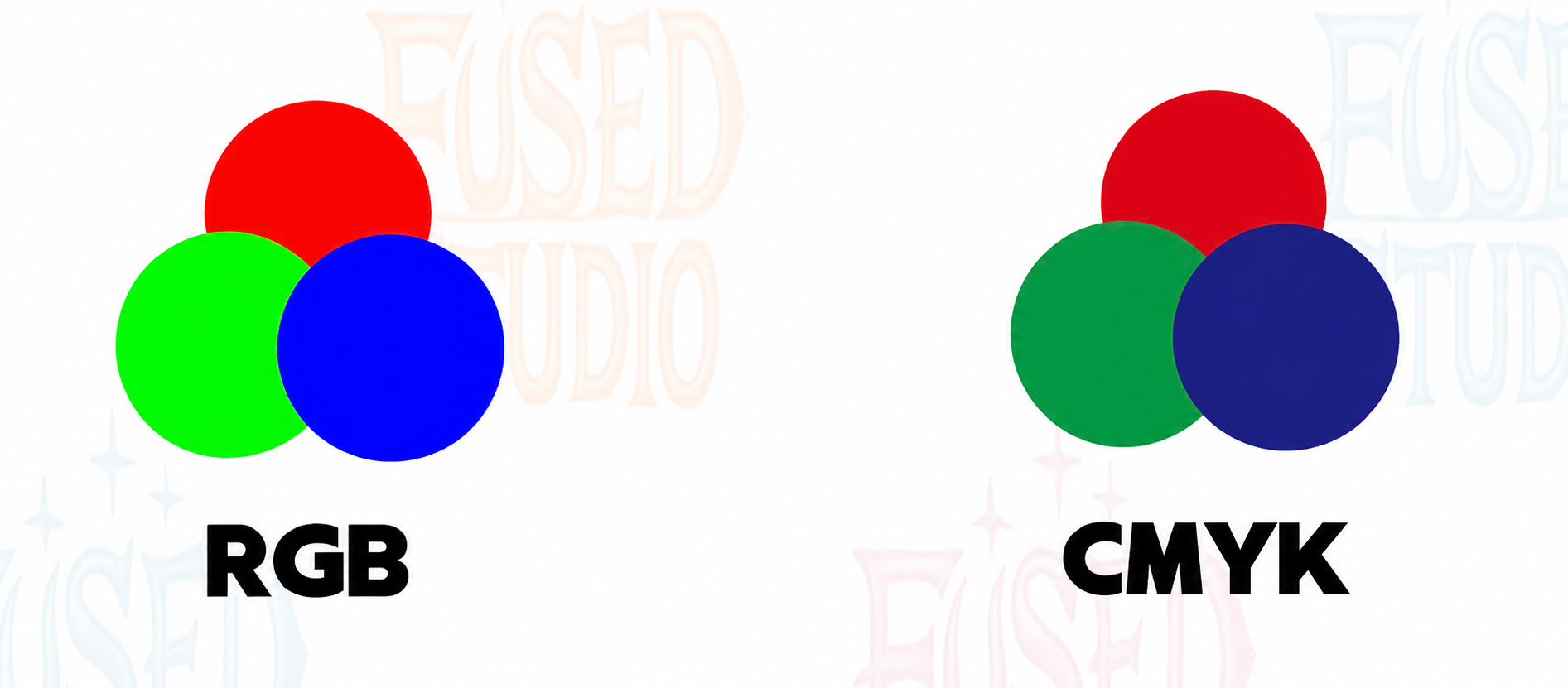
スマートフォンやパソコンの画面では、主にRGBという方法で、光を使って色を表現しています。
一方、プリントではCMYKという方法で、インクを重ねて色を表現します。
光とインクでは物理的に色の表現方法が異なるため、画面で見た色と実際の仕上がりが完全に同じになるとは限りません。
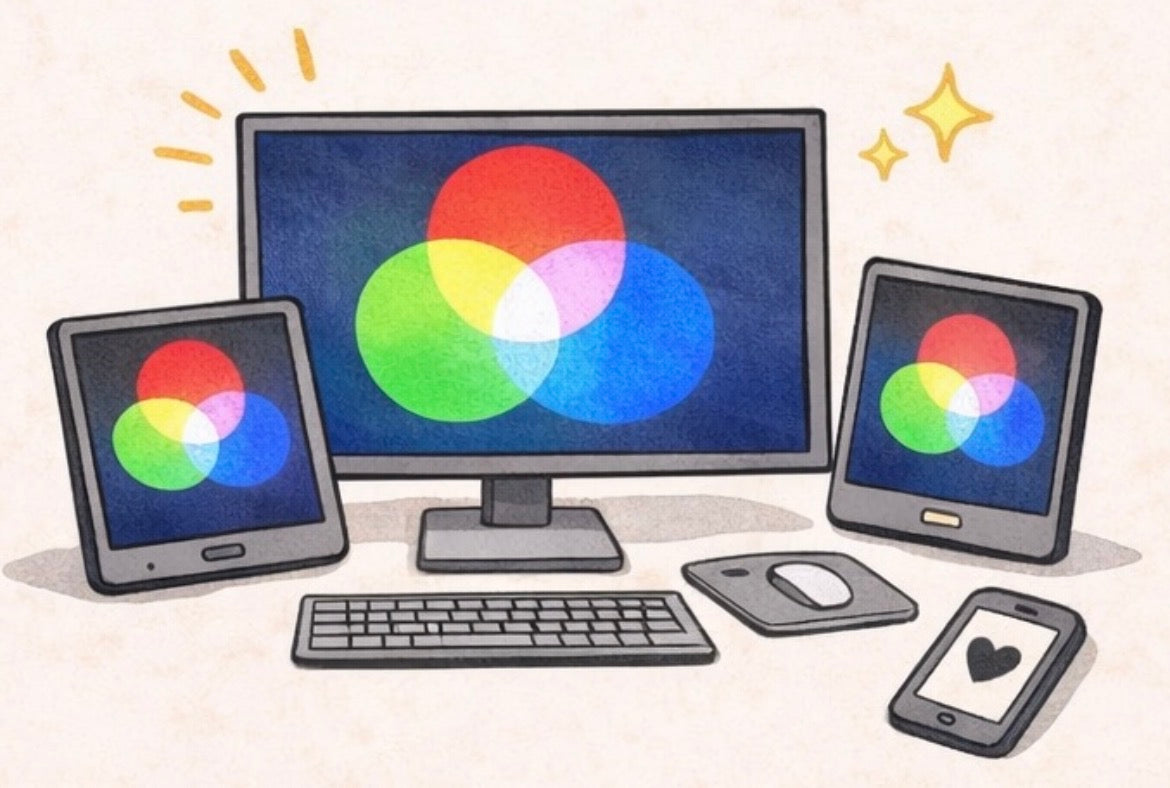
RGB
画面は、光で色をつくる。
赤・緑・青の光を組み合わせて色を表現します。画面上では明るく鮮やかに見える傾向があります。
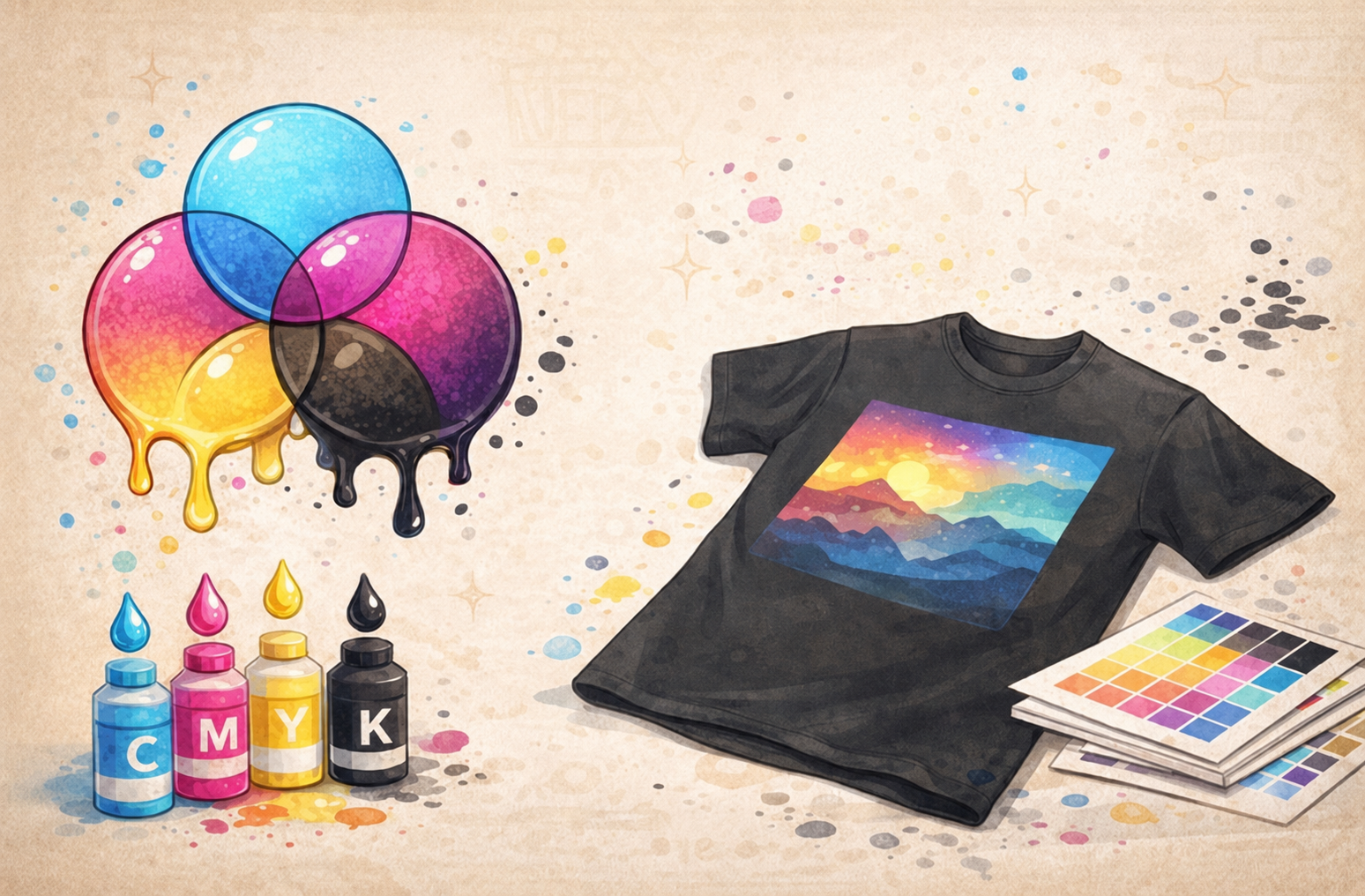
CMYK
プリントは、インクで色を重ねる。
シアン・マゼンタ・イエロー・ブラックのインクを重ねて色を表現します。
RGB / CMYK
画面と仕上がりでは、見え方が異なります。
RGBの鮮やかな色は、プリントするとCMYKで再現できる範囲の落ち着いた色味に変わる場合があります。
また、使用するスマートフォンやパソコン、画面の明るさや設定によっても、色の見え方は異なります。
画面上の完成イメージは、実際の仕上がりの目安としてご確認ください。あらかじめご理解のうえ、ご入稿をお願いいたします。